اكتب دون نماذج ولا حقول إلزامية: تفتح المحرر وتكتب وتحفظ. وحين يتغير شيء، تعود إلى الملاحظة وتعيد كتابتها.
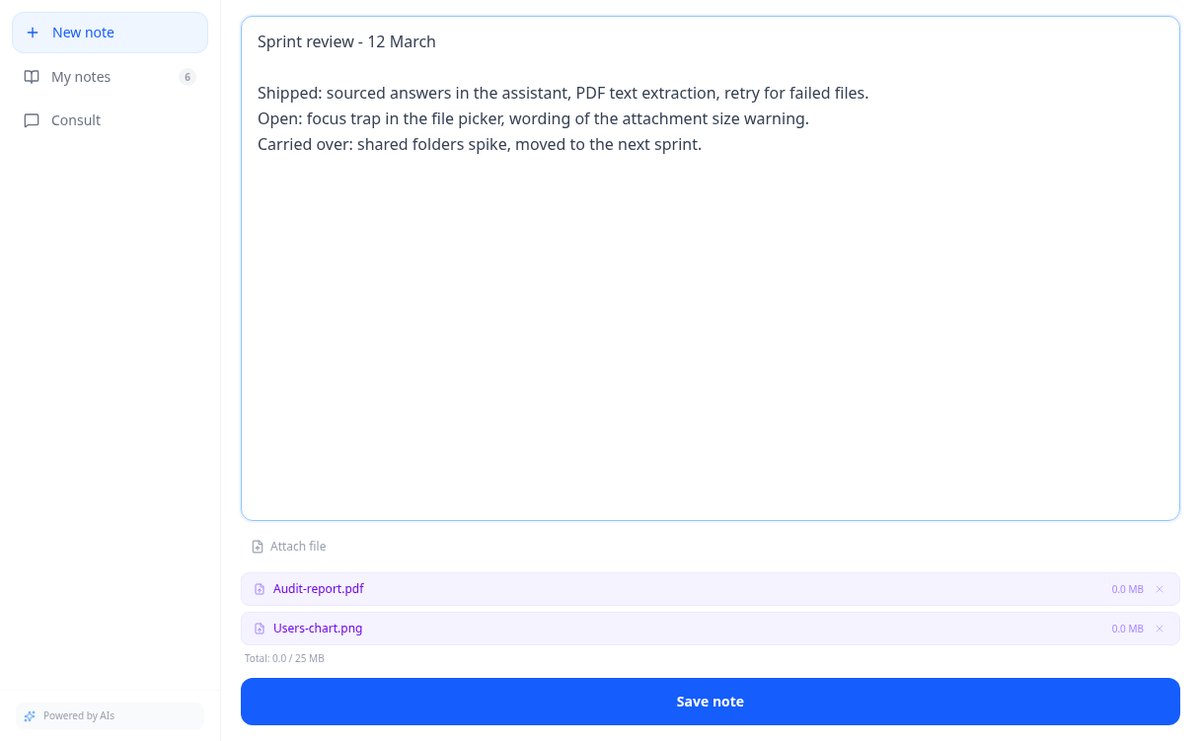
دفتر أبيض وزر حفظ: هذا كل ما تحتاجه ليبدأ AiNotes العمل على محتواك.
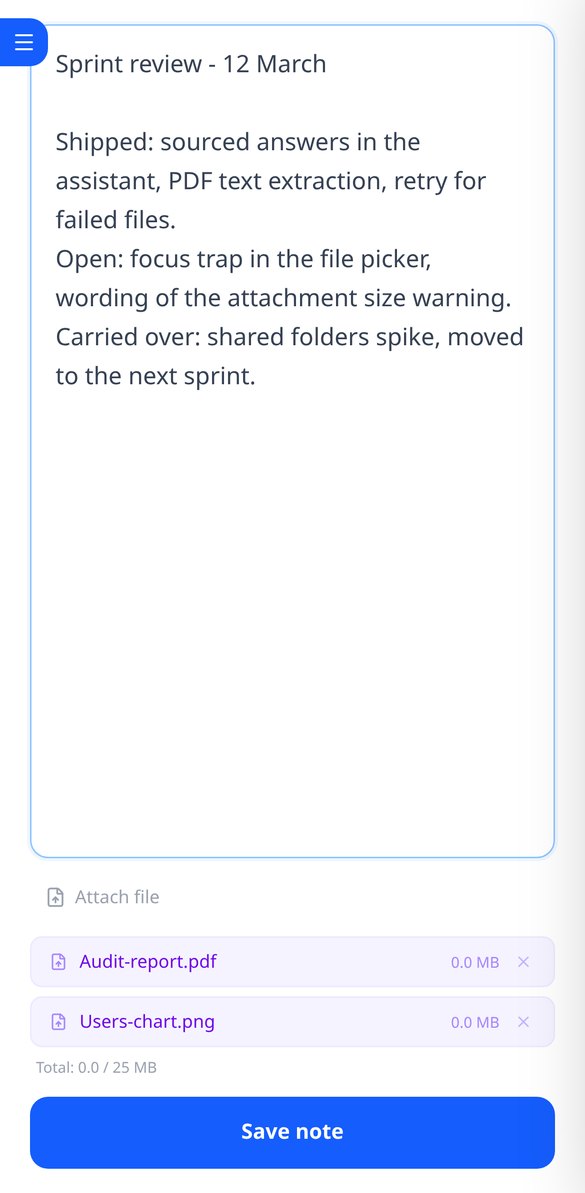
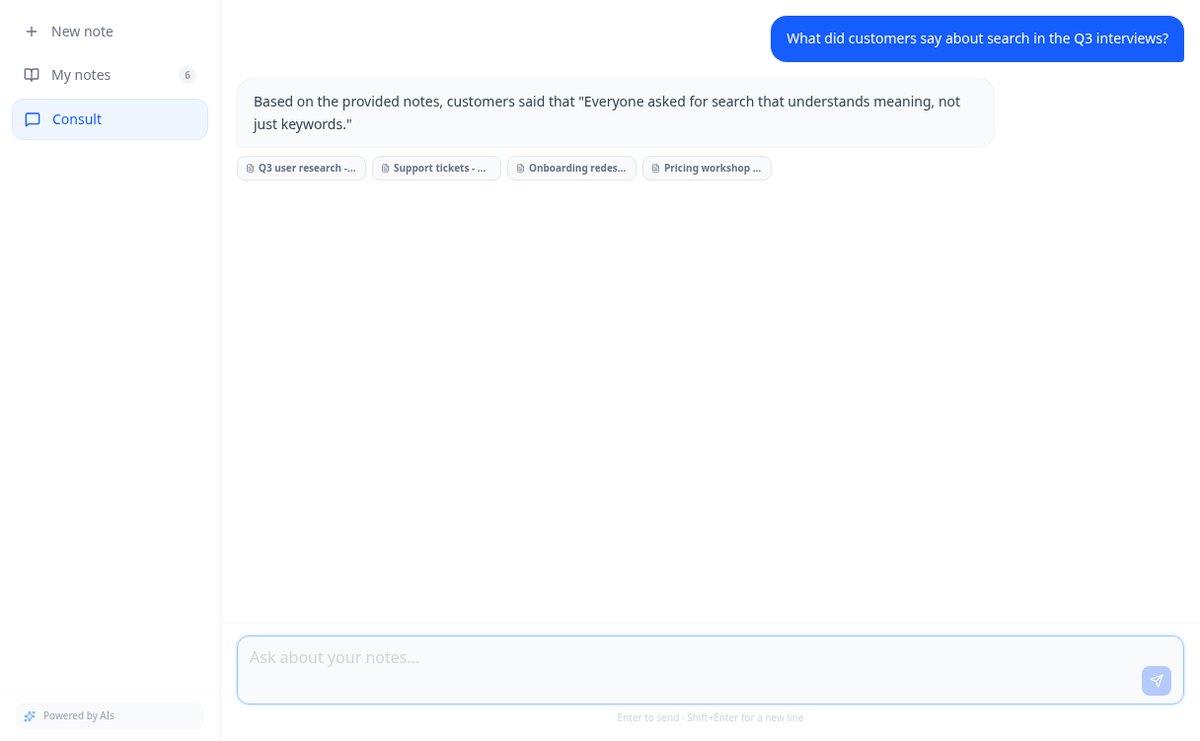
يمنحك AiNotes محرر نص حر، بلا قالب ولا حقول لملئها. تكتب ما تشاء، سواء فكرة عابرة أو محضر اجتماع أو نصًا منسوخًا ملصقًا، وعند الضغط على "حفظ الملاحظة" تُخزَّن في دفترك. لا يوجد حد أدنى ولا أقصى للطول، ولا تحتاج إلى اختراع عنوان: فإذا لم تكتب عنوانًا، يولّده AiNotes من أول جملة في نصك ويقتطعه إذا كان طويلًا جدًا.
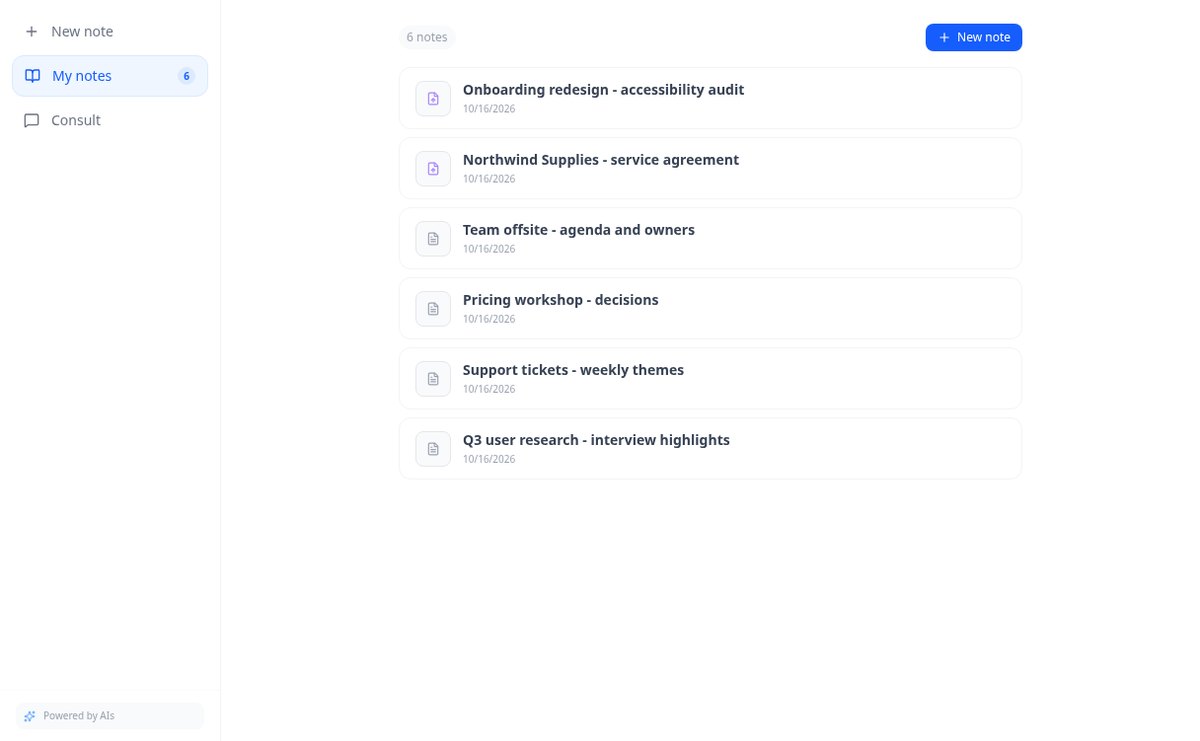
الملاحظات لا تتجمّد. من القائمة تفتح أي ملاحظة في وضع التعديل، ونصك محمَّل كما تركته، فتصحّحه أو توسّعه وتضغط "تحديث الملاحظة". يُحفظ المحتوى في سجل الملاحظة ويُعاد توليد فهرس البحث الخاص بها بالنص الجديد، فيتوقف المساعد عن الإجابة بالنسخة القديمة.
وفي التعديل نفسه يمكنك الإبقاء على الملفات التي كانت في الملاحظة، وإزالة ما لا تريد، وإضافة ملفات PDF أو صور جديدة، بحد أقصى 25 ميغابايت لكل ملاحظة. وبينما يعالج AiNotes ما غيّرته، تظهر الملاحظة "قيد المعالجة" وتصبح "جاهزة" بمجرد أن ينتهي؛ وتتحدث الواجهة تلقائيًا كل بضع ثوانٍ.
هو دفتر ملاحظات عادي في جانب الكتابة، وأكثر من ذلك في جانب الاسترجاع: فكل ما تحفظه بنص حر يُفهرَس ويصبح متاحًا لتسأله عنه لاحقًا عبر الشات.
مزايا ملاحظات نصية حرة قابلة للتعديل
صفحة بيضاء بلا عوائق
مربع نص وزر. بلا حقول إلزامية ولا اختيار مجلد ولا تحديد صيغة قبل أن تبدأ الكتابة.
لا تضيّع وقتك في وضع العناوين
إذا تركت العنوان فارغًا، يستخدم AiNotes أول جملة من نصك عنوانًا للملاحظة.
قابلة للتعديل فعلًا
تفتح الملاحظة فيحمّل المحرر نصك الأصلي ويمكنك إعادة كتابته كله إن لزم. لا حاجة إلى الحذف وإعادة الإنشاء.
ما تصحّحه يبقى مصحّحًا
عند تحديث ملاحظة يُعاد توليد فهرسها بالنص الجديد، فتعكس إجابات الشات آخر نسخة.
النص والملفات في التعديل نفسه
أبقِ المرفقات التي كانت موجودة، واحذف الزائد، وأضف ملفات PDF أو صورًا جديدة دون إنشاء ملاحظة أخرى.
تعرف أين وصلت
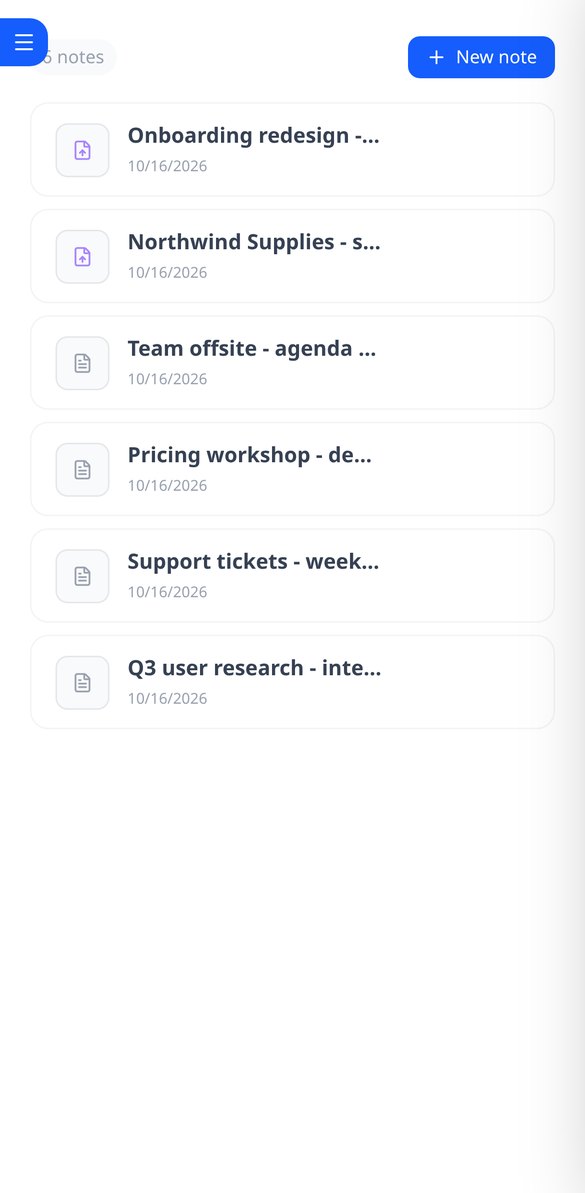
تعرض كل ملاحظة هل هي قيد المعالجة أو جاهزة أو حدث خلل ما، وتتحدث القائمة تلقائيًا بينما يعمل AiNotes.
كل شيء من المتصفح
يُفتح AiNotes بحسابك في AIstoHire، دون تثبيت أي شيء وبملاحظاتك المرتبطة بحسابك.
الأسئلة الشائعة
هل يمكنني تعديل ملاحظة بعد حفظها؟+
نعم. في قائمة ملاحظات AiNotes تفتح الملاحظة في وضع التعديل، فيحمّل المحرر النص كما حفظته ويمكنك تصحيحه أو إعادة كتابته كله. وعند الضغط على "تحديث الملاحظة" يُحفظ المحتوى الجديد ويُعاد توليد فهرس البحث الخاص بها.
هل يجب أن أضع عنوانًا لكل ملاحظة؟+
لا. إذا لم تحدد عنوانًا، يولّده AiNotes تلقائيًا من أول جملة في المحتوى ويقتطعه إذا كان طويلًا جدًا. وهكذا يمكنك الكتابة مباشرة دون التفكير في اسم للملاحظة.
هل يوجد حد لطول نص الملاحظة؟+
المحرر حقل نص حر بلا حد للأحرف: يمكنك حفظ سطر واحد أو عدة صفحات ملصقة من مستند آخر. أما حد 25 ميغابايت لكل ملاحظة فينطبق على الملفات المرفقة (PDF وPNG وJPG وWebP وGIF)، لا على النص.
هل تضيع الملفات المرفقة عند تعديل الملاحظة؟+
لا. في شاشة التعديل ترى الملفات التي كانت في الملاحظة وتقرر أيها تُبقي؛ ويمكنك إزالة ما لا تريد وإضافة ملفات PDF أو صور جديدة في العملية نفسها، دون إنشاء ملاحظة مختلفة.
ماذا يحدث لإجابات الشات إذا غيّرت نص ملاحظة؟+
عند تحديث الملاحظة، يعيد AiNotes فهرسة محتواها. وأثناء ذلك تظهر الملاحظة "قيد المعالجة"، وبمجرد أن تصبح "جاهزة" يجيب المساعد بالنص الجديد ويذكر تلك الملاحظة مصدرًا.
افتح المحرر واكتب ما يدور في رأسك
AiNotes هو دفتر الملاحظات بالذكاء الاصطناعي: تكتب نصًا حرًا، وتعدّله متى شئت، ثم تسأل ملاحظاتك أنت. متاح على AiNotes
أرفق ملفات PDF وصورًا بملاحظاتك، حتى 25 ميغابايت لكل ملاحظة
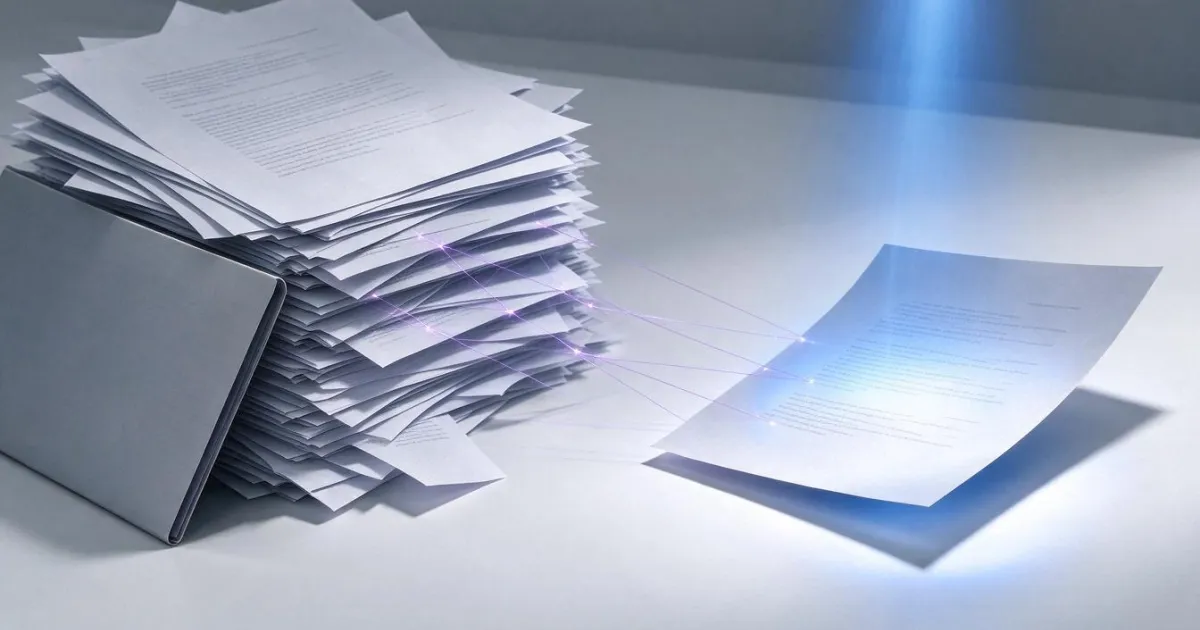
اسحب العقد أو الفاتورة أو لقطة الشاشة إلى الملاحظة: يحفظها AiNotes بجوار النص ويمكنك لاحقًا أن تسأله عمّا تقوله.
الملاحظة ليست نصًا دائمًا. كثيرًا ما تكون ملف PDF وصل للتو ولقطتَي شاشة تشرحانه.
AiNotes هو دفتر الملاحظات بالذكاء الاصطناعي، وتقبل كل ملاحظة عدة ملفات مرفقة إضافةً إلى النص. يمكنك إضافتها بزر "إرفاق ملف" أو بسحبها فوق المحرر، وتُقبل ملفات PDF وPNG وJPG وWebP وGIF. يتحقق المحرر نفسه من نوع كل ملف قبل رفعه، فإذا أسقطت ملف.docx أو.zip نبّهك ولم يقبله، ويحتسب الحجم المتراكم: أثناء تجهيز الملاحظة ترى عدّادًا "الإجمالي: X / 25 ميغابايت"، وإذا تجاوزت حد 25 ميغابايت بين جميع المرفقات أخبرك بذلك في تلك اللحظة بدل أن يفشل عند الحفظ.
عند الحفظ، يُرفع كل ملف على حدة عبر نقطة نهاية multipart مخصصة في الخادم الخلفي، تعيد التحقق من النوع الفعلي للملف، وتتحقق من حصة التخزين في حسابك، وتضعه في تخزين S3 الخاص بالمنصة. وتبقى الملاحظة بنصها وقائمة مرفقاتها، وتُعلَّم في قائمة الملاحظات بمؤشر يدل على أنها تحمل ملفات.
المرفقات ليست درجًا ميتًا: يُرسل كل ملف إلى الفهرسة عنصرًا مستقلًا في الملاحظة، بحالته الخاصة (قيد المعالجة أو جاهز أو خطأ) مع إمكانية إعادة المحاولة إذا فشل شيء. وحين تصبح جاهزة، يدخل محتوى ملفات PDF والصور هذه في إجابات شات AiNotes، الذي يذكر لك من أي ملاحظة جاءت كل معلومة.
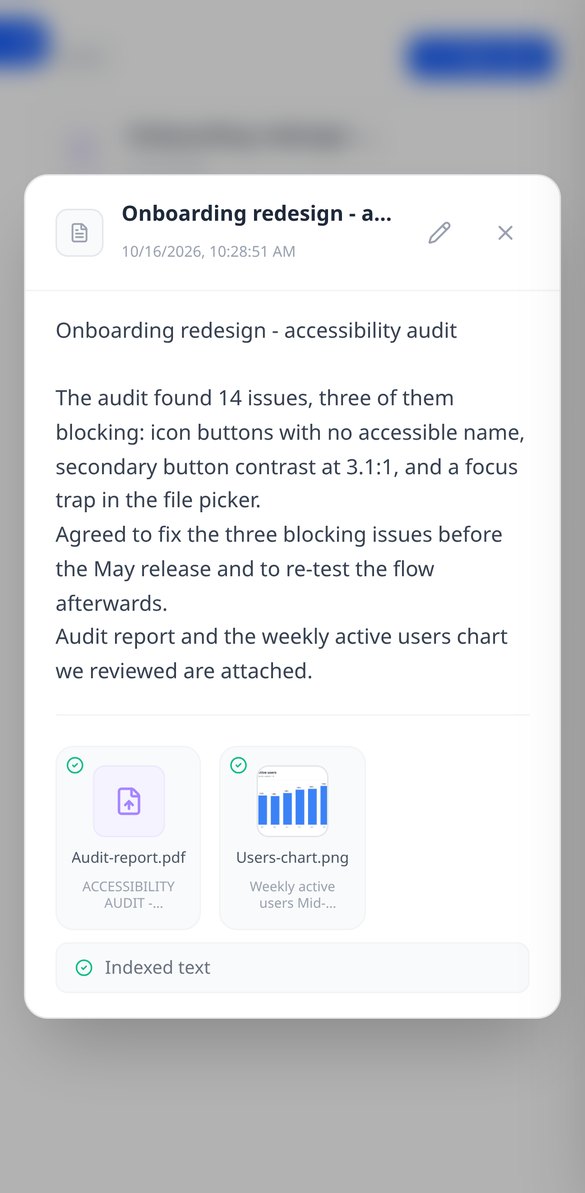
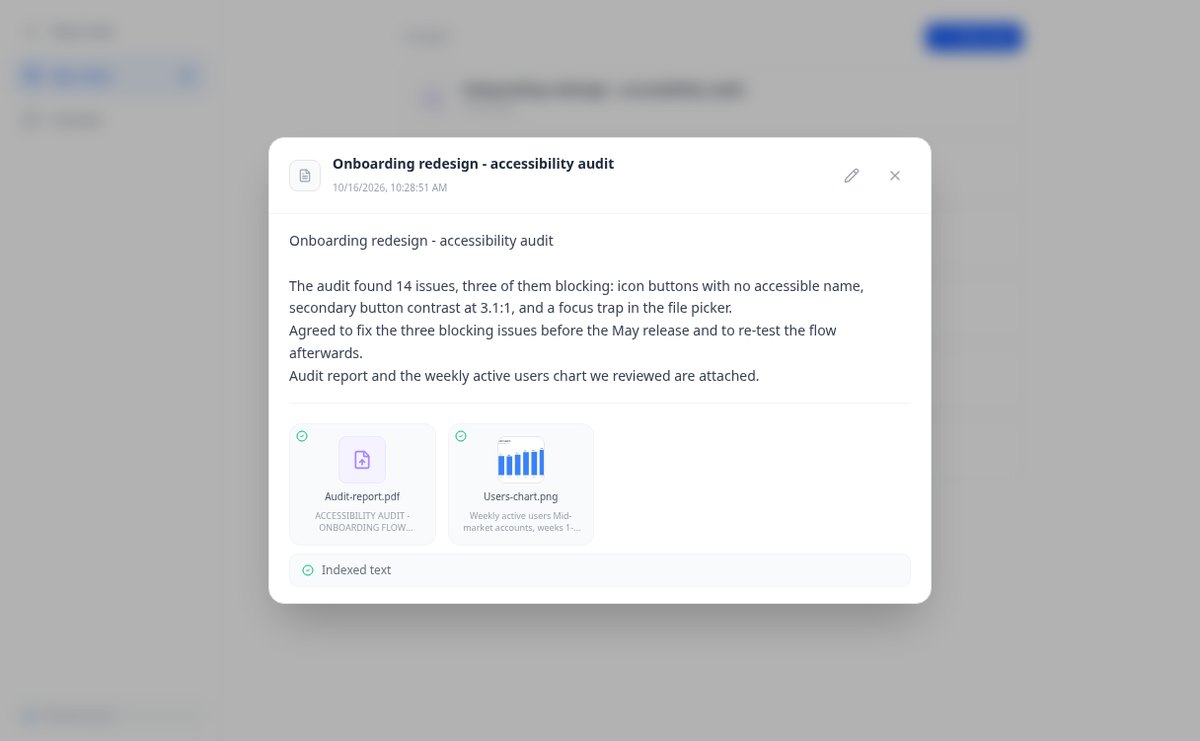
وتبقى ملفاتك أنت: من عرض تفاصيل الملاحظة ترى المرفقات، مع صورة مصغّرة في حالة الصور، ويمكنك فتحها أو تنزيلها متى شئت. وعند تعديل الملاحظة تقرر أي الملفات تُبقي وأيها تزيل وأيها تضيف، دون الحاجة إلى إنشاء ملاحظة جديدة.
مزايا مرفقات PDF وصور حتى 25 ميغابايت
عدة ملفات لكل ملاحظة
لا تقتصر على مرفق واحد. يمكن لملف PDF وملحقه ولقطات الشاشة التي تشرحه أن تعيش في الملاحظة نفسها، بجوار النص الذي تكتبه.
25 ميغابايت لكل ملاحظة، مع عدّاد ظاهر
أثناء اختيار الملفات ترى المجموع المتراكم وكم تبقّى لك، فتعرف قبل الحفظ إن كانت ستتسع.
صيغ واضحة وتحقق مزدوج
PDF وPNG وJPG وWebP وGIF. يرشّح المحرر حسب النوع عند الاختيار، ويعيد الخادم الخلفي التحقق عند استلام الملف.
السحب والإفلات
يمكنك إسقاط الملفات مباشرة على محرر الملاحظة، مع منطقة "أفلت هنا" تُضاء عند السحب.
تصبح المرفقات قابلة للاستعلام
يُفهرَس محتوى كل ملف بوصفه جزءًا من الملاحظة، فيمكنك لاحقًا أن تسأل الشات عمّا ورد في ذلك الـPDF.
الحالة لكل ملف لا لكل ملاحظة
إذا واجه مرفق مشكلة تراه بعينه، أي قيد المعالجة أو جاهز أو خطأ، ويمكنك إعادة محاولة ذلك الملف وحده دون تكرار الملاحظة كلها.
صور مصغّرة وتنزيل
في تفاصيل الملاحظة تظهر الصور مصغّرة ويمكن فتح كل مرفق أو تنزيله من حسابك.
تعديل دون فقدان شيء
عند تحديث ملاحظة تُبقي المرفقات التي كانت موجودة، وتحذف الزائد، وتضيف الجديد في العملية نفسها.
الأسئلة الشائعة
ما أنواع الملفات التي يمكنني إرفاقها بملاحظة؟+
يقبل AiNotes ملفات PDF (application/pdf) والصور بصيغ PNG وJPG/JPEG وWebP وGIF. يتحقق المحرر من نوع كل ملف عند اختياره ويستبعد ما ليس في هذه القائمة مع رسالة تنبّهك؛ ويعيد الخادم الخلفي التحقق من النوع قبل حفظ الملف.
ما الحجم المسموح لملفات الملاحظة؟+
الحد 25 ميغابايت لكل ملاحظة، تُحتسب بين جميع المرفقات لا لكل ملف. وأثناء تجهيز الملاحظة ترى عدّادًا بالمجموع المتراكم، وإذا كانت إضافة ملف ستتجاوز الحد، ينبّهك AiNotes ولا يضيفه.
هل يمكنني إرفاق عدة ملفات بالملاحظة نفسها؟+
نعم. تقبل كل ملاحظة عدة مرفقات في آن واحد، إضافةً إلى النص الذي تكتبه. يمكنك تحديدها دفعة واحدة في مستكشف الملفات أو سحبها فوق المحرر، وتُضاف إلى قائمة الملاحظة حتى تبلغ 25 ميغابايت.
هل يمكن البحث داخل ملفات PDF التي أرفعها؟+
نعم: يُفهرَس كل مرفق عنصرًا مستقلًا في الملاحظة، وحين تصبح حالته "جاهز" يكون محتواه جزءًا مما يستطيع شات AiNotes الاستعلام عنه. وعند الإجابة يذكر المساعد أي الملاحظات استقى منها المعلومة.
هل يمكنني إزالة مرفقات الملاحظة أو تغييرها لاحقًا؟+
نعم. عند تعديل ملاحظة ترى الملفات التي كانت فيها معلَّمة بأنها محفوظة: يمكنك حذف ما لا تريد، وإبقاء الباقي، وإضافة ملفات PDF أو صور جديدة في التعديل نفسه، دون إنشاء ملاحظة أخرى.
أفلت ملفات PDF والصور في ملاحظة واسألها
AiNotes هو دفتر الملاحظات بالذكاء الاصطناعي الذي يحفظ ملفات PDF والصور داخل كل ملاحظة، حتى 25 ميغابايت، ويتيح لك الاستعلام عن محتواها عبر الشات. متاح على AiNotes
تكتب الملاحظة وترفق ما تشاء، فيقطّعها AiNotes ويحوّلها إلى متجهات بـgemini-embedding-001 ويجعلها جاهزة لتسألها. دون الضغط على أي زر "فهرسة".
الفرق بين دفتر ملاحظات ودفتر يمكنك سؤاله يكمن فيما يحدث بعد الحفظ مباشرة.
AiNotes هو دفتر الملاحظات بالذكاء الاصطناعي، والفهرسة هي القطعة التي تتيح الاستعلام عن ملاحظاتك بالمعنى لا بتطابق الكلمات فقط. في اللحظة التي تحفظ فيها ملاحظة، يُدرَج نصها وكل مرفق من مرفقاتها في الطابور بوصفها عناصر مستقلة في فهرس RAG الخاص بمشروعك. لا توجد خطوة يدوية: تولد الملاحظة بحالة "قيد المعالجة" وتصبح "جاهزة" حين يكتمل الفهرس.
ومن هناك يعمل خط المعالجة. يُستخرج أولًا النص من الملفات (ويُحفظ كذلك ملخص قصير لكل منها)؛ ثم يُقسَّم النص الناتج إلى مقاطع من 400 كلمة بتداخل 50، حتى تظل الجملة التي تقع على حافة مقطع ظاهرة كاملة في المقطع التالي. ويتحول كل مقطع إلى متجه من 768 بُعدًا بنموذج gemini-embedding-001 من Google ويُحفظ في جداول المقاطع الخاصة بالمشروع، مع رقم ترتيبه وعدد توكناته.
هذه المتجهات هي ما يستخدمه الشات. فحين تسأل، يتحول سؤالك إلى متجه بالنموذج نفسه ويُقارَن بتشابه جيب التمام مع المقاطع المفهرسة: يُسترجع الخمسة الأكثر شبهًا فوق عتبة تشابه 0.3، وهي التي يقرؤها المساعد ليجيب مع ذكر الملاحظات التي جاءت منها كل معلومة. أي أنه لا يبحث عن الكلمة التي كتبتها: بل عمّا قصدته.
والعملية كلها قابلة للمراقبة والاسترداد. فلكل عنصر في الفهرس، أي نص الملاحظة وكل مرفق على حدة، حالته الخاصة (قيد الانتظار أو قيد المعالجة أو جاهز أو خطأ)، ويحدّث التطبيق هذه الحالة كل 5 ثوانٍ ما دام هناك شيء قيد التنفيذ، وإذا فشل عنصر يمكنك إعادة محاولة ذلك العنصر وحده. وإذا لم يكن في ملف نص قابل للاستخراج، كمسح ضوئي غير مقروء أو صورة بلا حروف أو PDF فارغ، يُعلَّم بخطأ مع السبب ولا يُعلَّم أبدًا جاهزًا: يفضّل AiNotes أن يخبرك بأن ذلك المرفق غير قابل للاستعلام على أن يدعك تظن أنه كذلك. (قيم التقطيع والأبعاد والعتبة: الإعداد السارٍ في المنصة في 8 نوفمبر 2026.)
مزايا فهرسة تلقائية بـembeddings من Gemini
بلا أزرار
تبدأ الفهرسة عند الحفظ. لا يوجد "معالجة" ولا "مزامنة" ولا "إعادة بناء الفهرس". تنشئ الملاحظة أو تعدّلها فتُدرج المهمة في الطابور تلقائيًا.
بحث بالمعنى لا بالكلمة الحرفية
بمقارنة المتجهات، تظهر ملاحظة تتحدث عن "مهلة الإشعار المسبق" حتى لو سألت "كم من الوقت يجب أن أُخطر قبله؟".
مقاطع متداخلة
يُقطَّع النص إلى أجزاء من 400 كلمة تتداخل بمقدار 50، فلا تضيع فكرة انقسمت نصفين بين مقطعين.
متجهات من 768 بُعدًا مع gemini-embedding-001
النموذج نفسه يفهرس ملاحظاتك وأسئلتك، وهذا ما يجعل المقارنة ذات معنى.
تدخل المرفقات في الفهرس، لا النص وحده
يُستخرج نص كل PDF أو صورة ويُحفظ ملخص له، ومن ثم يصبح محتواه قابلًا للاستعلام كالذي كتبته يدويًا.
حالة لكل عنصر، ظاهرة
للنص ولكل مرفق حالته الخاصة، أي قيد الانتظار أو قيد المعالجة أو جاهز أو خطأ، ويحدّثها التطبيق كل 5 ثوانٍ. تعرف بالضبط أي جزء أصبح جاهزًا.
إعادة محاولة دقيقة
إذا فشل عنصر تعيد محاولة ذلك العنصر وحده. فلا تعيد فهرسة الملاحظة كلها ولا تضطر إلى إعادة رفع الملفات.
إعادة فهرسة تدريجية عند التعديل
إذا غيّرت النص يُعاد فهرسة النص؛ وإذا أزلت مرفقًا يُحذف جزؤه من الفهرس؛ وإذا أضفت مرفقًا يُفهرَس الجديد. وما لم تلمسه يبقى كما كان.
الأسئلة الشائعة
هل يجب أن أفعل شيئًا لتصبح الملاحظة قابلة للبحث؟+
لا. في AiNotes الفهرسة تلقائية: عند حفظ ملاحظة، يُدرَج نصها وكل مرفق فيها في الطابور بوصفها عناصر في فهرس RAG الخاص بالمشروع. تظهر الملاحظة بحالة "قيد المعالجة" وتصبح "جاهزة" حين تكتمل الـembeddings؛ ويحدّث التطبيق هذه الحالة كل 5 ثوانٍ ما دام هناك شيء معلّق. ولا يوجد أي زر للفهرسة أو لإعادة بناء الفهرس.
أي نموذج embeddings يستخدم وما حجم المتجهات؟+
يستخدم gemini-embedding-001 من Google، ويُحفظ كل مقطع متجهًا من 768 بُعدًا. ويُطبَّق النموذج نفسه على ملاحظاتك وعلى الأسئلة التي تكتبها في الشات، بحيث تتم المقارنة بتشابه جيب التمام بين متجهات من الفضاء نفسه (الإعداد السارٍ في 8 نوفمبر 2026).
كيف تُقطَّع ملاحظاتي قبل فهرستها؟+
يُقسَّم النص إلى مقاطع من 400 كلمة مع تداخل 50 كلمة بين كل مقطع والذي يليه. ويمنع التداخل أن تبقى فكرة تقع عند القطع ناقصة: فهي تظهر كاملة في أحد المقطعين على الأقل. ويُحفظ كل مقطع مع رقم ترتيبه وعدد توكناته.
ماذا يحدث إذا تعذّرت فهرسة مرفق؟+
يُعلَّم ذلك العنصر بخطأ مع السبب، مثلًا تعذّر استخراج النص لأنها صورة بلا حروف أو مسح ضوئي غير مقروء، ولا يُعلَّم أبدًا جاهزًا. ويمكنك إعادة محاولة ذلك العنصر بعينه من الملاحظة، دون المساس بالباقي ودون إعادة رفع الملفات الأخرى.
إذا عدّلت ملاحظة مفهرسة، هل يُعاد فهرسة كل شيء؟+
لا: إعادة الفهرسة تدريجية. إذا غيّرت النص يُعاد فهرسة النص وحده؛ والمرفقات التي تحذفها تُزال من الفهرس، وما تضيفه يُفهرَس عناصر جديدة. أما المرفقات الموجودة التي لم تلمسها فتحتفظ بمقاطعها ومتجهاتها، فلا تدفع مرتين مقابل الشيء نفسه.
احفظ الملاحظة ودعها تُفهرَس وحدها
AiNotes هو دفتر الملاحظات بالذكاء الاصطناعي الذي يفهرس كل ملاحظة وكل مرفق بـembeddings من Gemini لتتمكن من سؤاله عن محتواها. متاح على AiNotes
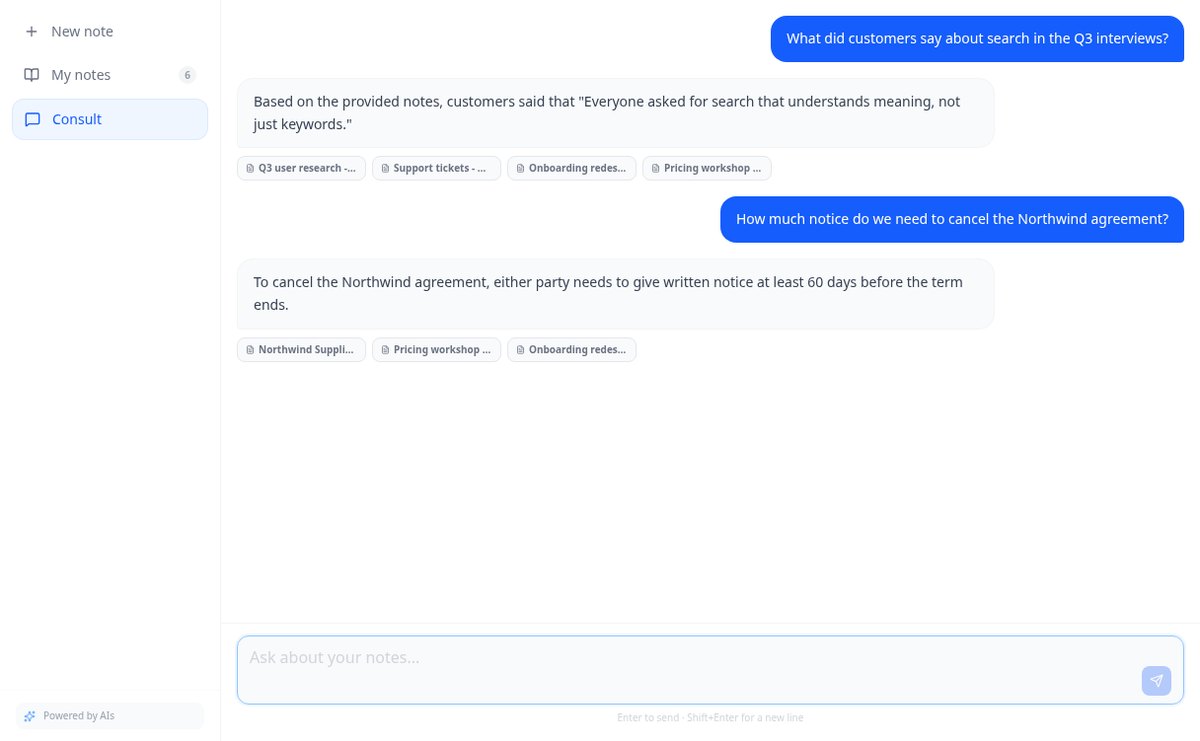
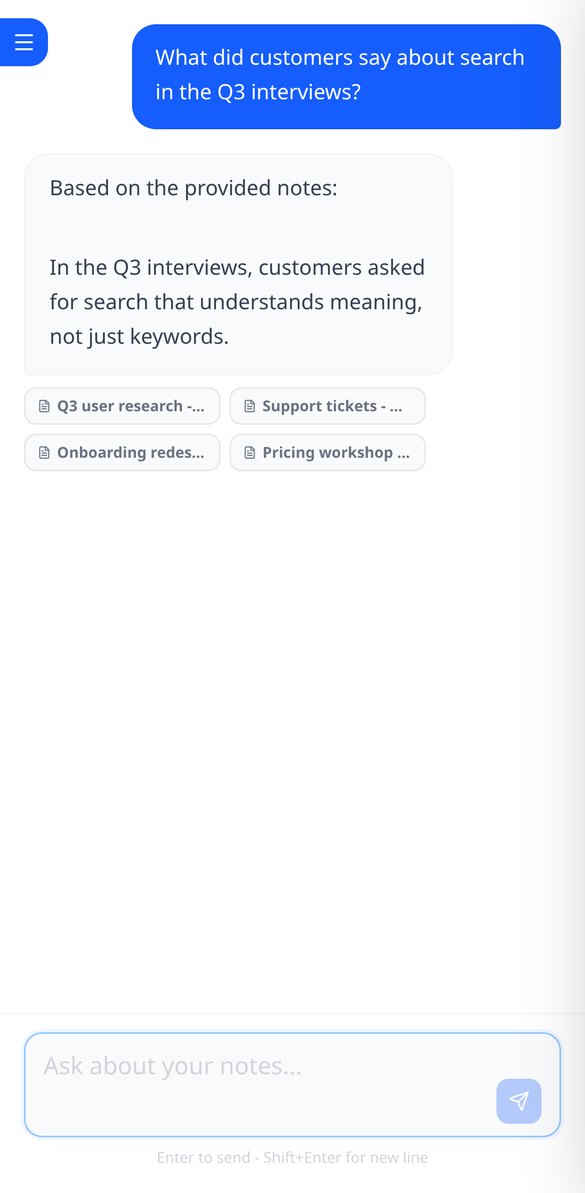
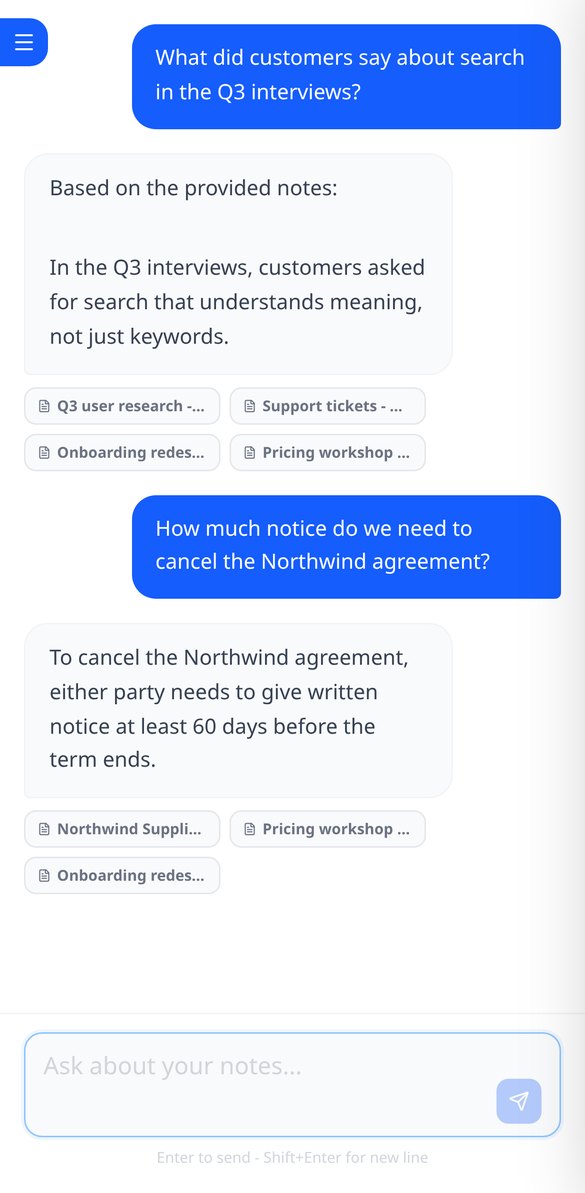
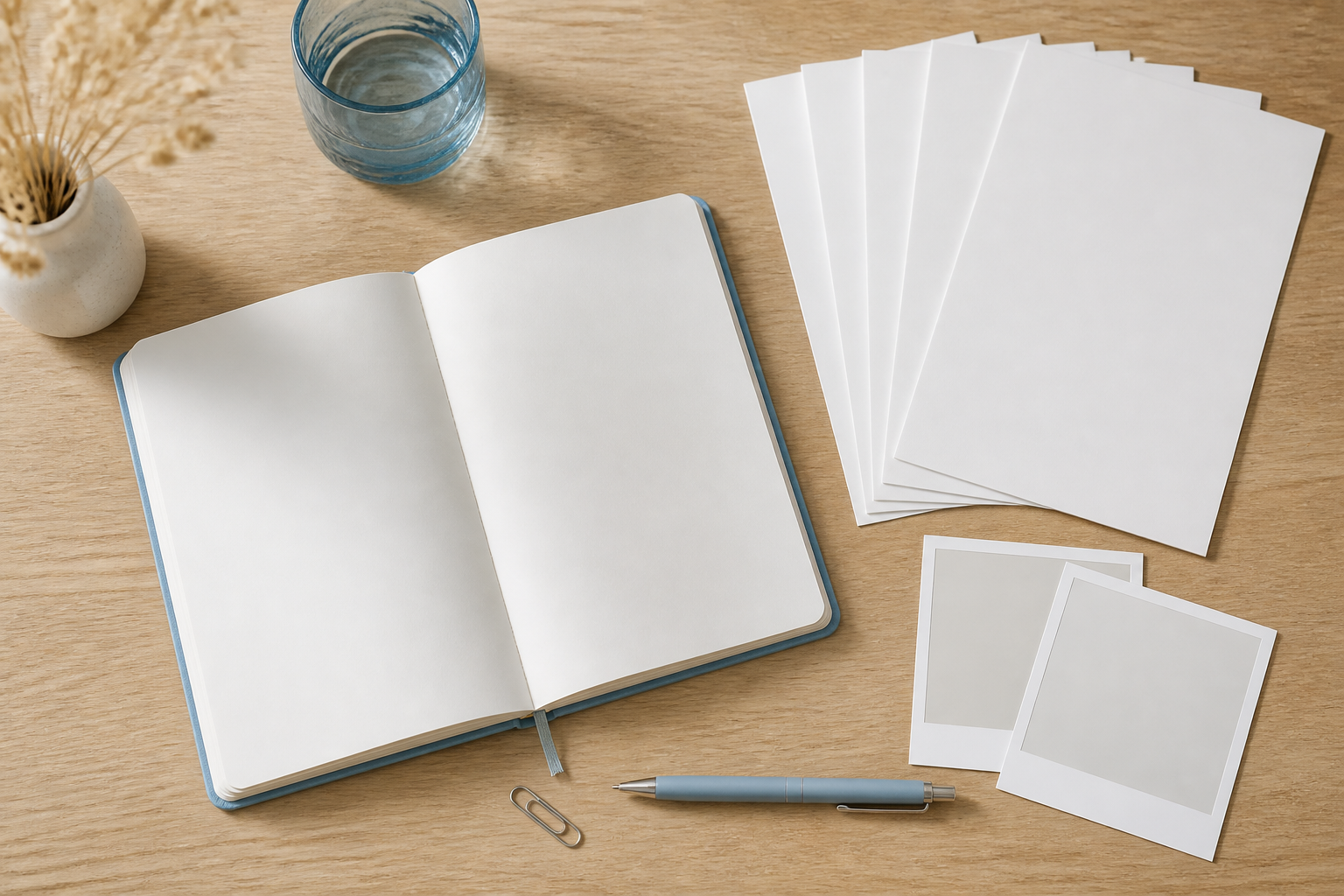
يبحث AiNotes عن أكثر 5 مقاطع شبهًا بسؤالك بين جميع ملاحظاتك ومرفقاتك، ويجيب بها أمامه، ويضع تحتها عنوان كل ملاحظة استخدمها.
الإجابة بلا مصدر شائعة لا أكثر. دردشة AiNotes تريك دائمًا أي الملاحظات اعتمدت عليها.
AiNotes هو دفتر الملاحظات بالذكاء الاصطناعي، ومساعده ليس روبوت دردشة عامًا: فهو لا يعرف إلا ما حفظته أنت. عندما تكتب سؤالًا، يحوّل التطبيق هذا السؤال إلى متجه بنموذج التضمينات نفسه الذي فهرس به ملاحظاتك (gemini-embedding-001) ويقارنه بتشابه جيب التمام مع جميع مقاطع دفترك: النص الذي كتبته، وكذلك النص المستخرج من ملفات PDF والصور.
ومن هذه المقارنة يحتفظ بأكثر 5 مقاطع صلة، وبها وحدها. وهي التي تُمرَّر إلى النموذج اللغوي مع تعليمة صريحة: أن يجيب اعتمادًا على هذه المقاطع فقط، وأن يقول بوضوح إنه لا يملك المعلومة حين لا تكون موجودة. فلا يملأ الفجوات بمعرفة عامة، ولا يختلق أرقامًا، ولا يزيّن ما لم تكتبه.
تظهر تحت كل إجابة شارات بعناوين الملاحظات التي خرجت منها المقاطع المستخدمة، دون تكرار. وهذا هو الجزء الذي يغيّر طريقة الاستخدام: يمكنك التحقق من الإجابة بنقرة ذهنية —«آه، هذا من اجتماع الثلاثاء»— بدل الثقة العمياء. وإذا فاجأتك إجابة، فأنت تعرف أي ملاحظة تفتح.
يجيب المساعد بلغتك، أيًّا كانت اللغة التي كتبت بها الملاحظة، وإذا لم يكن لديك شيء مفهرس بعد فإنه يخبرك بذلك بدل أن يرتجل. وتُحَلّ كل مسألة ببحث اللحظة نفسها في الدفتر كله، فما تضيفه اليوم يدخل في إجابات اليوم.
مزايا دردشة تذكر ملاحظات المصدر
إجابات بمصدر ظاهر
تحمل كل إجابة أسفلها عناوين الملاحظات التي جاءت منها، فيمكنك التحقق منها بدل تصديقها.
مُوجَّه لعدم الاختلاق
يتلقى النموذج أمرًا بالإجابة بالمقاطع المسترجعة فقط وبالإقرار حين لا تكون المعلومة في ملاحظاتك.
يبحث بالمعنى لا بالكلمة
تسأل "كم من الوقت لدي للإخطار؟" فيجد الملاحظة التي تتحدث عن "مهلة الإشعار المسبق"، حتى لو لم تتطابق كلمة واحدة.
أكثر 5 مقاطع صلة، لا ملخصًا للكل
تُقارَن جميع مقاطع دفترك بتشابه جيب التمام ولا يدخل في الحساب إلا الخمسة الأفضل إجابة.
يسأل ملفات PDF والصور أيضًا
المرفقات مفهرسة كالنص تمامًا، فيمكن أن يكون بند في عقد PDF مصدر الإجابة.
دفترك أنت فقط
يُسترجع السياق من ملاحظات مساحتك الخاصة، لا من الإنترنت ولا من ملاحظات أي شخص آخر.
يجيب بلغتك
لا يهم بأي لغة كتبت الملاحظة، فتصلك الإجابة باللغة التي تستخدمها في التطبيق.
لا ملاحظات مفهرسة، ولا اختلاق
إذا لم يكن هناك شيء جاهز في الفهرس بعد، ينبّهك المساعد بدل أن يرتجل جوابًا.
الأسئلة الشائعة
كيف أعرف من أين استقت الدردشة الإجابة؟+
تظهر تحت كل إجابة من المساعد شارات بعناوين الملاحظات التي استُخدمت مقاطعها في الإجابة، دون تكرار. إذا اعتمدت الإجابة على ثلاث ملاحظات مختلفة فسترى ثلاثة عناوين؛ وإذا اعتمدت على واحدة فسترى عنوانًا واحدًا. وهكذا يمكنك فتح تلك الملاحظة والتحقق من الإجابة في سياقها الأصلي.
هل يمكن أن يختلق أشياء ليست في ملاحظاتي؟+
يتلقى النموذج تعليمات صريحة بالإجابة اعتمادًا فقط على مقاطع ملاحظاتك التي تُمرَّر إليه كسياق، وبأن يوضح بجلاء حين لا تكون المعلومة موجودة فيها، إضافة إلى درجة حرارة منخفضة (0.3) للحد من الارتجال. وإذا لم تكن لديك أي ملاحظة مفهرسة بعد، يقول المساعد ذلك بدل أن يجيب. ومع ذلك، تُصاغ الإجابة بواسطة نموذج لغوي: والمصادر المذكورة موجودة لتتحقق منها، ويستحسن الرجوع إليها حين تكون المعلومة مهمة.
كم ملاحظة ينظر فيها للإجابة عن سؤال؟+
يقارن سؤالك بجميع المقاطع المفهرسة في دفترك ويحتفظ بأكثرها صلة، وعددها 5، بحسب تشابه جيب التمام. وقد تأتي هذه المقاطع الخمسة من ملاحظة واحدة أو من عدة ملاحظات، وهي الوحيدة التي يراها النموذج عند صياغة الإجابة (الإعداد المعمول به حتى 8 نوفمبر 2026).
هل تبحث الدردشة أيضًا داخل ملفات PDF والصور التي أرفقتها؟+
نعم. يُفهرس كل مرفق كعنصر مستقل: يُستخرج نصه ويدخل الفهرس كما يدخله ما تكتبه بيدك. لذلك قد تأتي الإجابة عن «ماذا يقول العقد عن مدة الإشعار المسبق؟» من ملف PDF الذي رفعته، وستشير لك شارة المصدر إلى الملاحظة التي تحتويه.
هل يتذكر المحادثة السابقة؟+
يظهر سياق الأسئلة والأجوبة على الشاشة أثناء استخدامك للتطبيق، لكن كل سؤال يُحَلّ بشكل مستقل: يُبحث مجددًا في ملاحظاتك ويُجاب بالمقاطع المسترجعة في تلك اللحظة، دون جرّ الأسئلة السابقة كسياق. والأفضل عمليًا أن تكتب كل سؤال كاملًا بدل «ومتى كان ذلك؟».
اطرح أول سؤال على دفترك
AiNotes هو دفتر ملاحظات بالذكاء الاصطناعي: يحفظ ملاحظاتك ومرفقاتك، ويفهرسها، ويتيح لك أن تسألها والمصادر ظاهرة أمامك. تجده على AiNotes