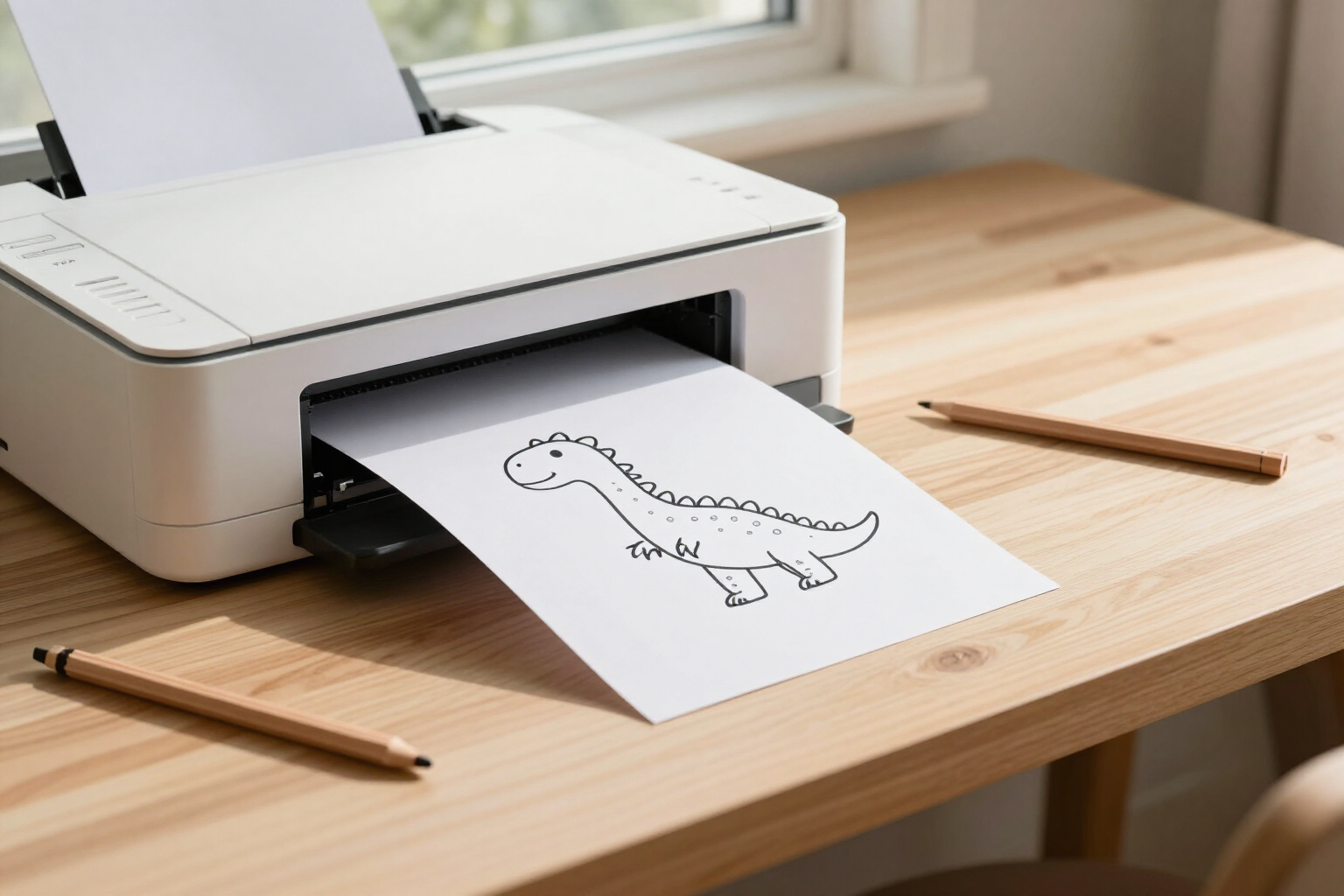
نقرة واحدة وتخرج الورقة كاملة على A4، بلا قص
يفتح زر الطباعة في Zuki Dots ورقة نظيفة بهوامش صفرية ويضبط العرض على نسبة الرسم، لتتسع صفحة النقاط كاملة على A4 عمودي.
مشكلة الأوراق التي تُنزَّل من الإنترنت ليست الرسم: بل أنها عند الطباعة تذهب إلى صفحتين وتخرج بترويسة المتصفح فوقها ويضيع آخر صف من النقاط.
في Zuki Dots ليست الطباعة «نزّل PNG وتدبّر أمرك». عندما يجهز الرسم، يظهر تحت الورقة زران: تنزيل وطباعة. وعند الضغط على طباعة لا يرسل التطبيق الشاشة إلى الطباعة: بل يحمّل الصورة أولًا على حدة ليقيس حجمها الفعلي بالبكسل ويحسب نسبة الارتفاع إلى العرض لتلك الورقة بعينها.
وبهذا القياس يبني صفحة جديدة مخصصة للورق فقط. إنها مستند بسيط: خلفية بيضاء، وهوامش الطباعة مضبوطة على صفر بـ@page، وكل الحشوات صفر، وصورة الورقة في المنتصف كعنصر وحيد. فإذا كان الرسم أطول من نسبة 1.38 (نسبة A4 العمودي 1.414)، يُقلَّص العرض بالقدر اللازم فقط ـ تُولَّد أوراق Zuki Dots بقياس 1024×1536 بكسل، فتُطبع بنسبة 92% من عرض الورقة ـ ويتسع من الأعلى إلى الأسفل دون أن يُقطع الحد السفلي أو ينتقل إلى ورقة ثانية. وإذا كان الرسم أكثر تربيعًا يُطبع بنسبة 100% من العرض.
وما إن تنتهي الصورة من التحميل في تلك النافذة حتى يفتح التطبيق من تلقاء نفسه مربع الطباعة في المتصفح ثم يغلق النافذة. ومن ذلك المربع تختار طابعة المنزل أو المدرسة وعدد النسخ، أو الوجهة «الحفظ بصيغة PDF» إن فضّلت الملف. وما يصل إلى الورق هو الورقة فقط: لا أزرار ولا خلفيات ملونة ولا واجهة التطبيق ولا عنوان الموقع في الزاوية.
هذه الميزة جزء من Zuki Dots، تطبيق وصل النقاط المصغّر من AIsToHire، ومتاحة في أي رسم تفتحه من السجل لا في الذي أنشأته للتو فقط: https://aistohire.com/ar/zuki-dots-auraq-wsl-alnqat-lltbaaa-baldhka-alastnaai-149/f/tibaat-awraq-wasl-alniqat-ala-a4
مزايا طباعة على A4 عمودي
تتسع في الورقة كاملة
يقيس التطبيق الارتفاع والعرض الفعليين لكل ورقة قبل الطباعة ويضبط العرض على نسبة A4 العمودية، فلا يُقطع الحد السفلي ولا تظهر صفحة ثانية بآخر النقاط.
هوامش صفرية ورسم بأقصى حجم
تعلن ورقة الطباعة @page بهامش 0، فيستفيد الرسم من الورقة كاملة بدل أن يبقى صغيرًا داخل الهامش الذي يضعه المتصفح افتراضيًا.
تُطبع الورقة لا التطبيق
تخرج الطباعة من نافذة جديدة لا تحتوي إلا الصورة على خلفية بيضاء. فلا تظهر الأزرار ولا تدرجات الشاشة ولا ترويسات أو تذييلات بعنوان الموقع.
نقرة واحدة حتى مربع الحوار
ما إن تنتهي الصورة من التحميل حتى يفتح التطبيق من تلقاء نفسه مربع الطباعة في المتصفح ثم يغلق النافذة. لا حاجة إلى حفظ الملف ولا إلى البحث عنه في التنزيلات وفتحه ببرنامج آخر.
تصلح أيضًا للرسومات الأكثر تربيعًا
الضبط ليس قيمة ثابتة. فإذا لم تتجاوز نسبة الرسم 1.38 يُطبع بنسبة 100% من العرض؛ ولا يُصغَّر إلا إذا كان الشكل أطول من الورقة نفسها.
الزر نفسه يصلح لإنشاء PDF
مربع الحوار الذي يُفتح هو مربع المتصفح، فيمكنك في «الوجهة» اختيار الحفظ بصيغة PDF والاحتفاظ بورقة A4 مضبوطة جاهزة للطباعة في مكان آخر.
حبر قليل
الورقة رسم بخط أسود على أبيض، بلا تعبئة ولا ظلال ولا خلفيات ملونة، فتخرج جيدة في الطابعة بالأبيض والأسود وتستهلك الحد الأدنى.
أعد الطباعة عند الحاجة
تبقى الرسومات في السجل مع صورتها المصغّرة. وعند فتح أحدها تعود إلى الشاشة نفسها بزر طباعة، لتخرج نسخة أخرى في الأسبوع التالي أو نسخة لكل طفل.
الأسئلة الشائعة
كيف أطبع ورقة وصل النقاط على A4؟
في Zuki Dots تكتب فكرة الرسم، وتختار الفئة العمرية، وتنتظر حتى تجهز الورقة. تحت الورقة يظهر زر طباعة: عند الضغط عليه تُفتح نافذة بالورقة المجهزة للطباعة، وما إن تُحمَّل حتى يظهر مربع الطباعة الخاص بالمتصفح. تختار الطابعة وعدد النسخ وينتهي الأمر؛ وتُغلق النافذة تلقائيًا عند الانتهاء. لا حاجة إلى تنزيل أي شيء ولا إلى فتح برنامج آخر.
لماذا تخرج الأوراق التي أنزّلها من الإنترنت مقطوعة أو في صفحتين؟
لسببين يجتمعان: يضيف المتصفح افتراضيًا هامش طباعة يقلص المساحة المفيدة من الورقة، وتكون الصورة عادةً أطول من نسبة A4 (210×297 مم، أي 1.414 ارتفاعًا لكل وحدة عرض)، فما لا يتسع يُقطع أو يذهب إلى ورقة ثانية. ويتجنب Zuki Dots الأمرين: يضع هامش الصفحة صفرًا، وإذا تجاوز الرسم نسبة 1.38 يقلص عرضه بالقدر اللازم ليدخل الارتفاع كله في صفحة واحدة.
هل أستطيع حفظ الورقة بصيغة PDF بدل طباعتها على ورق؟
نعم. المربع الذي يُفتح عند الضغط على طباعة هو مربع الحوار القياسي للمتصفح، فيمكنك في الوجهة اختيار «الحفظ بصيغة PDF» والحصول على A4 مضبوط بهوامش صفرية. وإذا أردت الصورة نفسها، فزر التنزيل المجاور يحفظ PNG الورقة؛ وفي الهاتف يفتح قائمة المشاركة لحفظها في المعرض.
هل أحتاج إلى طابعة ملونة؟
لا. تُولَّد الأوراق كرسم بخط أسود على خلفية بيضاء، بلا تعبئة ولا ظلال، وتفرض ورقة الطباعة الخلفية البيضاء. وتخرج بالجودة نفسها في طابعة بالأبيض والأسود أو في طابعة ليزر في المدرسة، وتستهلك حبرًا قليلًا جدًا. أما اللون فيضعه الطفل لاحقًا بأقلامه بعد وصل النقاط.
هل أستطيع طباعة الورقة نفسها أكثر من مرة أو العودة إليها في يوم آخر؟
نعم. كل رسم تنشئه يُحفظ في سجل التطبيق مع صورته المصغّرة. وعند فتحه تعود إلى شاشة النتيجة مع زر الطباعة نفسه متاحًا، فيمكنك إخراج نسخة لكل طفل أو إعادة طباعة الورقة التي تلفت أو استرجاع ورقة من أسابيع دون إعادة توليدها.
جرّبه بورقة وفكرة
اكتب ما تريد رسمه، واختر العمر، واضغط طباعة: تخرج الورقة كاملة على A4 عمودي من المرة الأولى.
في الميزات التي تستخدم الذكاء الاصطناعي، تُولَّد الردود آليًا وقد تحتوي على أخطاء، لذا تحقق منها قبل الاعتماد عليها.